QGIS plugin AMČR Viewer
Cílem níže popsaných postupů je představit fungování QGIS pluginu AMČR Viewer, který slouží ke stahování archivovaných dat z AMČR a jejich zobrazení v prostředí QGIS. Standardní možností exportu archivovaných dat z AMČR je využívání exportního dialogu Digiarchivu AMČR (viz Hromadné sklízení prostorových dat Digitálního archivu AMČR pro GIS). AMČR Viewer, stejně jako exportní okno, čerpá data z API Digiarchivu, nabízí ovšem jejich přímější implementaci a podrobnější metadata.
Instalace pluginu
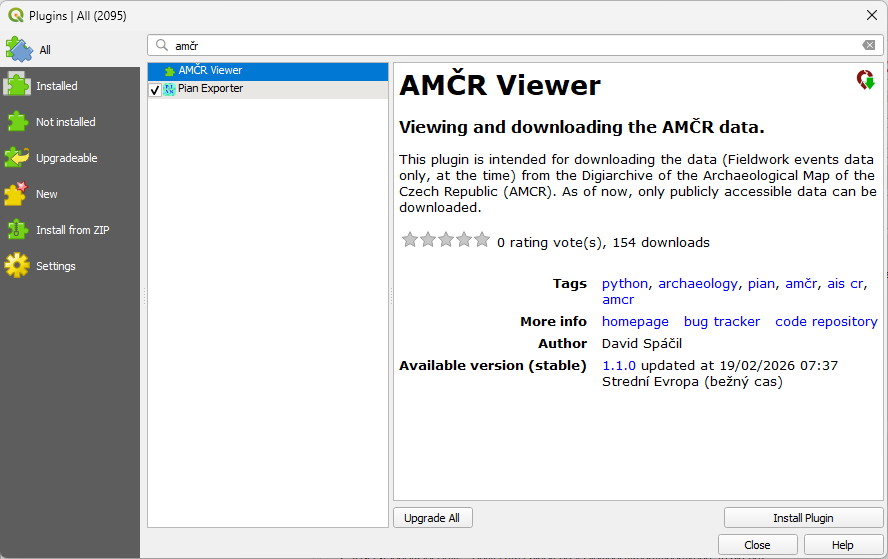
Nejjednodušším způsobem je instalace přímo přes repozitář pluginů QGIS.
- V hlavním menu v horní části okna QGIS otevřete nástroj
Plugins→Manage and Install Plugins....

- Vyhledejte
AMČR Viewera nainstalujte jej kliknutím na tlačítkoInstall Plugin.
V prostředí QGIS se plugin zobrazí v podobě ikony  .
.
Použití pluginu
Plugin umožňuje načítání dat z vybraných modulů Digiarchivu (Akce, Lokality a Samostatné nálezy) a záznamech s nimi souvisejících (PIANech, dokumentačních jednotkách a komponentách). Vykreslování záznamů z vyjmenovaných modulů respektuje Datový model AMČR.
Postup načítání dat
Základní postup užívání AMČR Viewer je následující:
Ke spuštění pluginu slouží trojice tlačítek
Stáhnout data akcí, Stáhnout data samostatných nálezů a
a Stáhnout data lokalit , která se po instalaci automaticky zobrazí v jedné z horních nástrojových lišt QGIS v podobě rozevíratelné nabídky. Pokud se tak nestane, je možné plugin spustit z hlavního menu:
 Plugins→AMČR Viewer→AMČR Viewer. Nabídka dále obsahuje položkuPřihlásit se(viz Přihlášení) a položkuNápověda AMČR Help, která otevře tuto stránku.Otevřené okno
Filtr AMČRslouží k filtrování dat před jejich stažením. Je možné filtrovat pomocí polí vypsaných níže:
| Filtr | Akce | Lokality | Sam. nálezy |
|---|---|---|---|
| Omezit vyhledávání rozsahem okna | ✓ | ✓ | ✓ |
| Pouze pozitivní zjištění | ✓ | — | — |
| Pouze projektové akce | ✓ | — | — |
| Kraj | ✓ | ✓ | ✓ |
| Okres | ✓ | ✓ | ✓ |
| Katastr | ✓ | ✓ | ✓ |
| Přístupnost | ✓ | ✓ | ✓ |
| PIAN – přesnost | ✓ | ✓ | — |
| Organizace | ✓ | — | ✓ |
| Vedoucí výzkumu | ✓ | — | — |
| Typ výzkumu | ✓ | — | — |
| Datum — Zahájení / Ukončení | ✓ | — | — |
| Lokalita – typ | — | ✓ | — |
| Lokalita – druh | — | ✓ | — |
| Lokalita – jistota určení | — | ✓ | — |
| Lokalita – stav dochování | — | ✓ | — |
| Období | ✓ | ✓ | ✓ |
| Kategorie nálezu | — | — | ✓ |
| Druh nálezu | — | — | ✓ |
| Materiál | — | — | ✓ |
| Okolnosti nálezu | — | — | ✓ |
| Nálezce | — | — | ✓ |
| Datum nálezu | — | — | ✓ |
| Areál | ✓ | ✓ | — |
| Načíst komponenty | ✓ | ✓ | — |
- U polí s výběrem lze vybrat více možností; pole, ve kterém není vybráno nic (
Nic nevybráno (vše)), výsledky neomezuje, - možnost
Omezit vyhledávání rozsahem oknaje ve výchozím nastavení vybrána z důvodu předejití neúmyslného načítání velkého množství dat, - u položky
PIAN – přesnost(relevantní pouze pro záznamy navázané na PIAN: akce a lokality) je ve výchozím nastavení zakázána možnostpoloha podle katastru, - možnost
Pouze pozitivní zjištěníje relevantní pouze pro filtr akcí; vrátí pouze dokumentační jednotky, jejichž atributtyp zjištění=pozitivní, - možnost
Pouze projektové akcevrátí pouze akce navázané na projekt, - u polí s datem (
Datumu akcí,Datum nálezuu samostatných nálezů) lze vyplnit jen jednu mez rozmezí, prázdné pole (neomezeno) znamená rozmezí otevřené z dané strany; rozmezí, jehož počáteční datum je pozdější než koncové, dialog nepřijme, - u akcí a lokalit je poslední možností dialogu checkbox
Načíst komponenty, který je ve výchozím nastavení vypnutý; jeho aktivací dojde k potenciálnímu znásobení výsledků podle počtu komponent na akci (dokumentační jednotku), na což dialog upozorní, - filtrační dialog si pamatuje filtry naposledy potvrzené tlačítkem
OK, a to zvlášť pro každý typ dat (akce, lokality, samostatné nálezy) a pouze po dobu běhu QGIS; zavření tlačítkemCancelzapamatovaný stav nemění, - liší-li se obnovené filtry od výchozích, zobrazí se v horní části dialogu zelené upozornění
Načteny filtry z minulého hledání (aktivní filtry: N), - tlačítko
Obnovit výchozí(vlevo odOK/Cancel) vrátí celý formulář do výchozího stavu – zaškrtnuté omezení na rozsah okna, tři předvybrané úrovně uPIAN – přesnost, ostatní pole prázdná; mění se jen obsah formuláře, zapamatované filtry se změní až po potvrzení tlačítkemOK, - vedle každého pole s výběrem je tlačítko ✕ (
Vymazat výběr, uPIAN – přesnostVrátit výchozí výběr), které vrátí do výchozího stavu jen daný filtr.
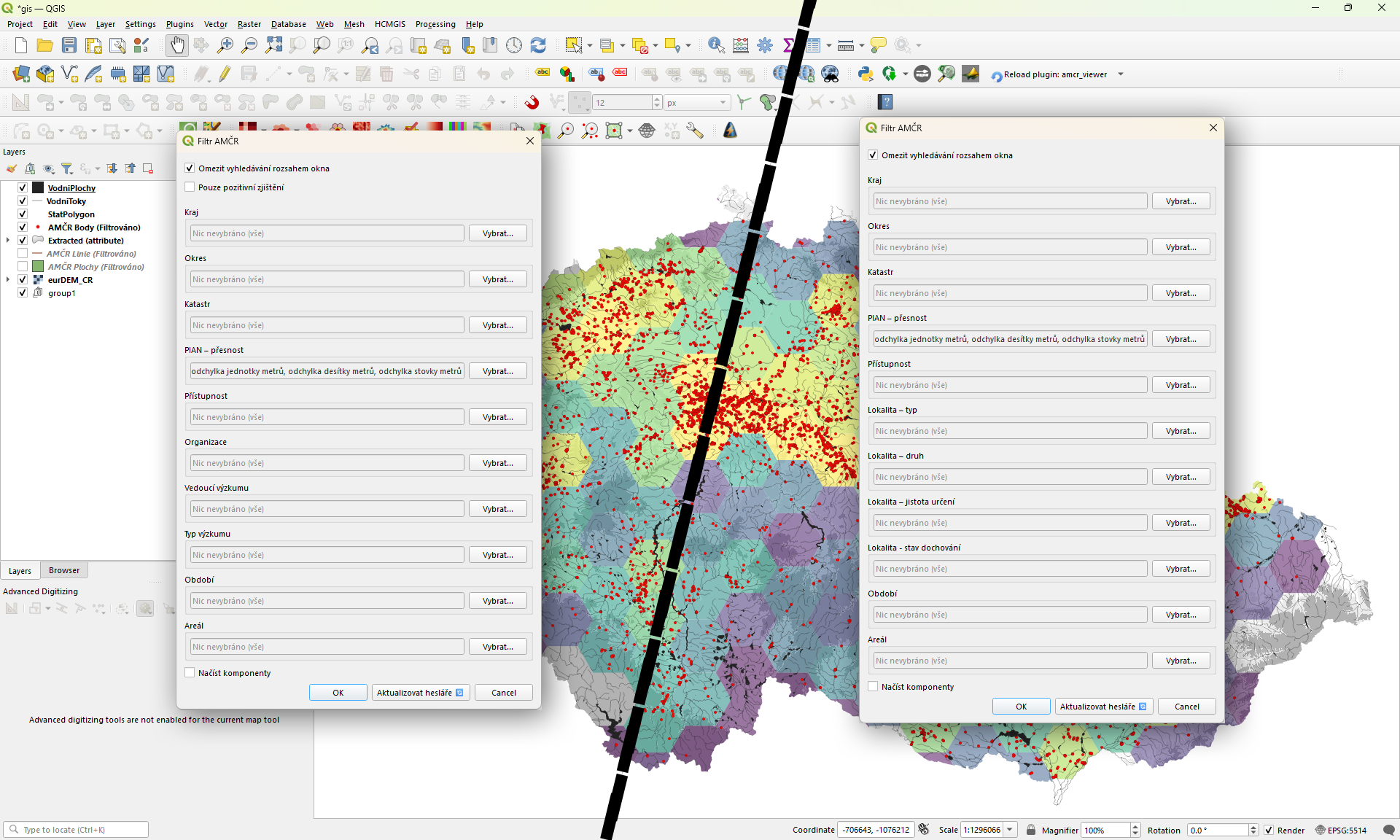
- Po potvrzení výběru dojde k načtení filtrovaných dat z API Digiarchivu AMČR do až tří dočasných vrstev (pro každý typ geometrie – body, linie, polygony – jedna vrstva). Pro trvalé uložení výsledků je potřeba dočasné vrstvy uložit. V opačném případě dojde po zavření QGISu ke ztrátě stažených dat.
Přihlášení
Plugin je možné používat zcela anonymně. V tomto režimu vrací API Digiarchivu všechna data (odpovídající filtrům), která lze bez přihlášení zobrazit v mapovém zobrazení Digiarchivu. Tímto způsobem lze tedy zobrazit drtivou většinu akcí i lokalit, ne však samostatných nálezů.
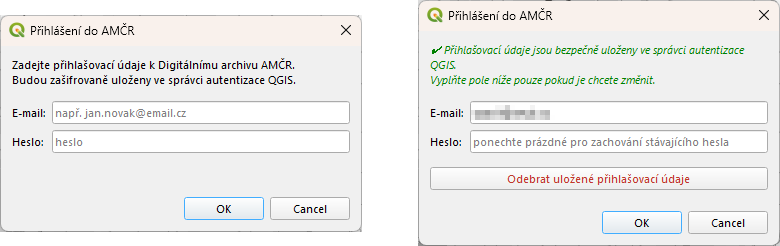
V případě potřeby je možné se do pluginu přihlásit pomocí přihlašovacích údajů použitých pro přístup do Digitálního archivu AMČR. Pro přihlášení klikněte v nabídce pluginu (pod tlačítky pro stahování dat) na tlačítko Přihlásit se, které otevře přihlašovací formulář Přihlášení do AMČR. Do formuláře vyplňte e-mail a heslo, které používáte pro přístup do Digiarchivu. Po potvrzení plugin údaje nejprve ověří přihlášením do Digiarchivu; nesprávné údaje se neuloží. Pokud je server Digiarchivu nedostupný, plugin se zeptá, zda chcete údaje přesto uložit bez ověření. Při prvním ukládání bude QGIS žádat nastavení master hesla pro QGIS Password manager, pokud jste tak již neučinili dříve (jinak vás může požádat o jeho zadání). Toto heslo nijak nesouvisí s AMČR a je na vašem uvážení, jaké heslo nastavíte. Přihlašovací údaje jsou následně bezpečně uloženy v QGIS Password manageru, odkud si je plugin půjčuje pro komunikaci s Digiarchivem. Plugin před každým stažením dat ověří aktuální stav přihlášení a vypršelou session automaticky obnoví; pokud se to nepodaří, zobrazí v liště zpráv varování, že stahování proběhne anonymně a bude obsahovat jen záznamy s přístupností A. Pokud chcete uložené údaje změnit, otevřete znovu formulář tlačítkem Přihlásit se; e-mail je v něm předvyplněný a pole pro heslo lze ponechat prázdné, pokud se heslo nemění. Pokud chcete uložené údaje odstranit, můžete tak učinit v tomtéž formuláři volbou Odebrat uložené přihlašovací údaje; plugin vás zároveň odhlásí z Digiarchivu, takže následující stahování proběhne anonymně.
Aktualizace heslářů
V každém z filtračních oken je vedle tlačítek OK a Cancel ještě i možnost Aktualizovat hesláře 🔄️. Plugin má z distribuce přiloženu sadu heslářů, není tedy nutné aktualizaci provádět hned po instalaci. Možnost aktualizace ale zaručuje, že lokálně uložené hesláře budou odpovídat aktuálnímu stavu v AMČR, měl-li by se změnit. Aktualizace dává smysl zejména v případě heslářů osob (filtry Vedoucí výzkumu a Nálezce), neboť osoby v AMČR dynamicky přibývají.
Hesláře se aktualizují z AMČR OAI-PMH API, seznamy osob (Vedoucí výzkumu, Nálezce) z API Digiarchivu. Počítejte prosím s tím, že jejich stahování může trvat i několik minut. Aktualizace běží na pozadí jako úloha QGIS, kterou lze v případě potřeby zrušit; po jejím dokončení plugin zobrazí hlášení. Pokud se některý heslář nepodaří stáhnout nebo přijde prázdný, ponechá plugin jeho dosavadní hodnoty a po dokončení aktualizace takové hesláře vypíše.
Datová struktura
Kvůli nutnosti dělit prvky podle typu geometrie musí plugin vykreslit načtená data ve třech různých vrstvách: AMCR_{zaznam}_Body, AMCR_{zaznam}_Linie a AMCR_{zaznam}_Polygony, přičemž položka {zaznam} odpovídá typu požadovaného záznamu Akce/Lokalita/Samostatný_nález. Vrstva se vytvoří jen pro ty typy geometrie, které se ve výsledku vyskytují. V případě požadavku stažení komponent (u akcí a lokalit) jsou součástí každé z vrstev navíc ještě pole Komponenta, Areál, Období a Váha prvku.
Atributové tabulky jednotlivých vrstev obsahují následující informace:
| název | popis |
|---|---|
| PIAN | PIAN ID |
| Přesnost | míra prostorové odchylky [jednotky/desítky/stovky metrů/definováno katastrem] |
| PIAN – typ | [bod/linie/polygon] |
| Dokumentační jednotka | ID dokumentační jednotky |
| Typ dokumentační jednotky | [sonda/část akce/celek akce/katastrální území] |
| Akce | ID akce |
| Definiční bod(y) (WGS-84) | centroid prvku v souřadnicovém systému WGS-84 |
| Odkaz do Digitálního archivu AMČR | odkaz na záznam akce v Digiarchivu |
| Okres | okres |
| Katastr | hlavní katastr |
| Další katastry | další katastry, zasahuje-li akce mimo hlavní katastr |
| Akce – lokalizace | slovní popis umístění akce |
| Vedoucí akce | hlavní vedoucí |
| Organizace | organizace provádějící výzkum |
| Specifikace data | [přesné datum/přesně v letech/někdy v letech] |
| Datum zahájeni | datum zahájení akce |
| Datum ukončení | datum ukončení akce |
| Hlavní typ | primární způsob provádění výzkumu [plošný odkryv/sonda/povrchový sběr/…] |
| Vedlejší typ | sekundární způsob provádění výzkumu [stejné možnosti jako v předchozím případě] |
| Zjištění | odhalil výzkum archeologické situace? [pozitivní/negativní] |
| Akce – nahrazuje NZ | [ano/ne] |
| Projekt | ID projektu (pouze u projektových akcí) |
| Přístupnost | přístupnost záznamu [A/B/C/D] |
| Komponenta* | ID komponenty |
| Areál* | typ areálu [sídliště/pohřební areál/pole/…] |
| Období* | datace [neolit/vrcholný středověk–novověk/střední doba laténská (LtB–C1)/…] |
| Váha prvku* | 1/n, kde n je počet komponent dokumentační jednotky, které prošly filtry Období a Areál; součet vah prvků jedné dokumentační jednotky je 1 (dokumentační jednotka bez komponent má váhu 1) |
| název | popis |
|---|---|
| PIAN | PIAN ID |
| Přesnost | míra prostorové odchylky |
| PIAN – typ | [bod/linie/polygon] |
| Dokumentační jednotka | ID dokumentační jednotky |
| Typ dokumentační jednotky | [sonda/část akce/celek akce/katastrální území] |
| Lokalita | ID lokality |
| Definiční bod(y) (WGS-84) | centroid prvku v souřadnicovém systému WGS-84 |
| Odkaz do Digitálního archivu AMČR | odkaz na záznam lokality v Digiarchivu |
| Okres | okres |
| Katastr | hlavní katastr |
| Další katastry | další katastry, zasahuje-li lokalita mimo hlavní katastr |
| Název lokality | název lokality |
| Popis lokality | popis lokality |
| Typ lokality | klasifikace lokalit podle metody jejich vymezení [polygon průzkumu/nemovitá památka/krajina] |
| Druh lokality | klasifikace lokalit podle povahy identifikovaných terénních reliktů [polygon leteckého průzkumu/krajina/pozůstatek výroby/…] |
| Zachovalost | stav dochování lokality [zaniklá lokalita/ruina/nadzemní relikty/…] |
| Přístupnost | přístupnost záznamu [A/B/C/D] |
| Komponenta* | ID komponenty |
| Areál* | typ areálu [sídliště/pohřební areál/pole/…] |
| Období* | datace [neolit/vrcholný středověk–novověk/střední doba laténská (LtB–C1)/…] |
| Váha prvku* | 1/n, kde n je počet komponent dokumentační jednotky, které prošly filtry Období a Areál; součet vah prvků jedné dokumentační jednotky je 1 (dokumentační jednotka bez komponent má váhu 1) |
| název | popis |
|---|---|
| Samostatný nález | ID samostatného nálezu |
| Definiční bod(y) (WGS-84) | centroid prvku v souřadnicovém systému WGS-84 |
| Odkaz do Digitálního archivu AMČR | odkaz na záznam samostatného nálezu v Digiarchivu |
| Okres | okres |
| Katastr | katastr |
| Další katastry | u samostatných nálezů zůstává prázdné |
| Projekt | identifikátor projektu, pod který nález spadá |
| Nálezce | jméno nálezce předmětu |
| Datum nálezu | datum nálezu |
| Nálezové okolnosti | v jakých podmínkách byl předmět nalezen (např. povrch, ornice, …) |
| Hloubka (cm) | hloubka nálezu v centimetrech |
| Lokalizace | bližší lokalizace nálezu, např. trať |
| Období | datace nálezu |
| Přesná datace | upřesnění datace, pokud lze |
| Nález | typ nalezeného předmětu podle hesláře AMČR (např. spona, mince, …) |
| Materiál | materiál nalezeného předmětu (např. bronz, železo, …) |
| Počet předmětů | počet kusů předmětů v jednom nálezu |
| Poznámka/bližší popis | pole pro volný text, nejčastěji rozšiřující popis nalezeného předmětu |
| Předáno organizaci | které organizaci byl nález předán |
| Evidenční číslo | evidenční číslo předmětu |
| Přístupnost | přístupnost záznamu [A/B/C/D] |
*) Pole jsou přítomna pouze při požadavku na stažení dat komponent.
Procházení a filtrování dat

Zobrazená data je možné procházet několika způsoby. Nejjednodušším nástrojem typu “pokus-omyl” je nástroj Identifikovat prvky. Po kliknutí na prvek se zobrazí jak informace o příslušné dokumentační jednotce (akci/lokalitě) či samostatném nálezu, tak i ty z připojených komponent, pokud jsou na dokumentační jednotku tyto navázány.
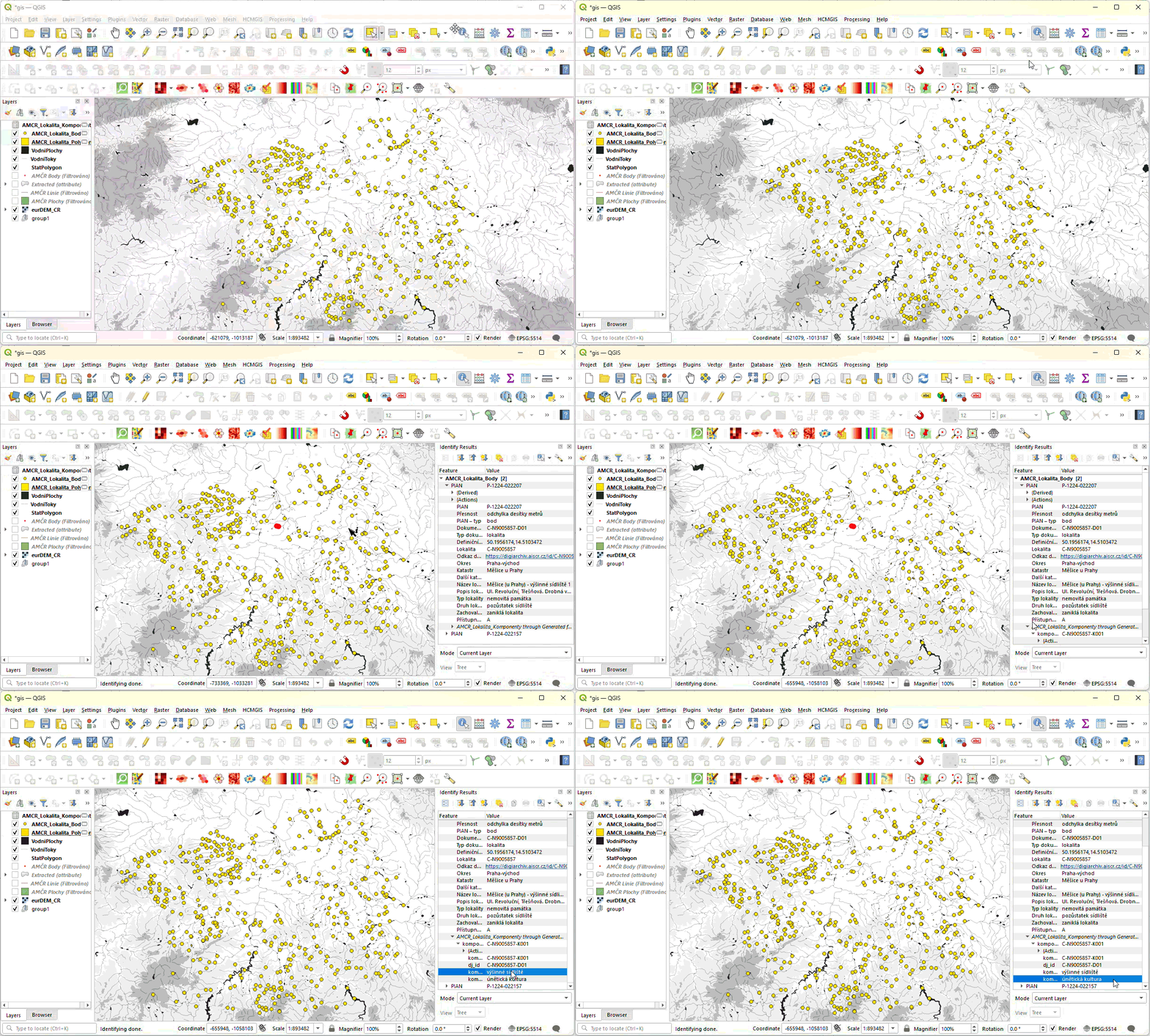
O něco systematičtějším způsobem je pak možnost Filtr, která umožňuje filtrovat výsledky jak pomocí atributů akce/lokality/samostatného nálezu, tak pomocí atributů připojených komponent. Postup filtrování je zobrazen na animaci níže.
Omezení
- Limit načítaných záznamů je omezen na 20 000. Doporučujeme využít filtrů pro předtřídění dat. V opačném případě načítejte data postupně po územních celcích (krajích či v některých případech okresech). Počty akcí podle krajů lze zkontrolovat v Digiarchivu.
- Při načítání komponent jsou prostorové prvky duplikovány – každý prvek odpovídá jedné komponentě. Prostorové analýzy (plochy, počty) mohou být zkreslené. Pro výpočty, jako je např. heatmapa, lze duplikaci vyrovnat vážením prvků podle atributu
Váha prvku.
Zapojte se
V případě, že objevíte nějakou chybu, která nám unikla, či případně budete chtít přijít s nápadem na přidání nové funkce, využijte k tomu prosím tento formulář pro nahlášení problému, případně založte GitHub issue.